

你是不是也遇到过iPad下载App时一直转圈、进度条不动的情况?别着急,这份《iPad下载东西一直转圈的解决方法》整理了几种实用技巧,帮你快速排查网络、存储、账号或系统设置问题,轻松恢复正常下载。欢迎下载阅读,按步骤操作,让iPad重新飞起来!
你是不是也遇到过iPad下载App时一直转圈、进度条不动的情况?别着急,这份《iPad下载东西一直转圈的解决方法》整理了几种实用技巧,帮你快速排查网络、存储、账号或系统设置问题,轻松恢复正常下载。欢迎下载阅读,按步骤操作,让iPad重新飞起来!
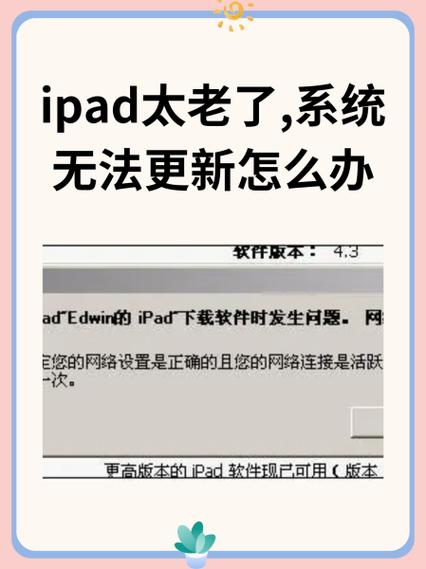
产品名:ipad更新系统一直转圈没反应的解决方法 当iPad更新系统时出现转圈无响应,可尝试以下步骤解决:首先强制重启设备(按不同机型组合键);若无效,请检查网络稳定性并确保储存空间充足;接着尝试连接iTunes或Finder进行电脑端更新;若问题仍存,可进入恢复模式重装系统。务必通过官方渠道下载更新,避免使用非正规软件,以确保系统安全与稳定。

产品名:ipad一直转圈的解决方法 当iPad出现持续转圈无法正常使用时,可尝试以下正规解决步骤:首先强制重启设备,同时按住电源键和主屏幕键(或音量键)直至出现苹果标志;其次检查系统更新,安装最新版iOS;若问题依旧,通过iTunes连接电脑进行恢复或更新。日常建议保持充足存储空间,避免安装未经验证的第三方应用,以维护系统稳定。

遇到iPad蓝牙一直转圈的烦恼?别着急,这篇视频教程为你提供了简单有效的解决方法,涵盖从基础重启到系统设置调整的完整步骤。无需复杂操作,跟着视频一步步排查,就能快速恢复蓝牙正常连接。视频清晰展示了如何关闭蓝牙再重新开启、重置网络设置、以及更新系统等方法,帮你节省时间。欢迎下载视频,轻松解决iPad蓝牙卡顿问题,让你的设备回归顺畅体验!

欢迎下载《下载App一直转圈圈的解决方法》!你是否曾因下载应用时进度条卡住、无限转圈而烦恼?别担心,这份实用指南为你梳理了常见原因与高效对策,涵盖网络设置、缓存清理、系统更新等关键步骤,帮你快速恢复下载速度,告别等待焦虑。无论新手还是老用户,都能从中找到立竿见影的技巧。立即获取,让手机使用更顺畅,下载体验更轻松!

欢迎下载《iPad连网络一直转圈圈解决方法》!本指南专为iPad用户解决Wi-Fi连接后页面持续加载、无法正常上网的困扰。内容涵盖网络设置重置、DNS优化、路由器排查及系统故障修复等实用技巧,帮助您快速恢复流畅上网体验。无需专业技术,跟着步骤操作即可。立即下载,告别转圈烦恼,畅享网络世界!
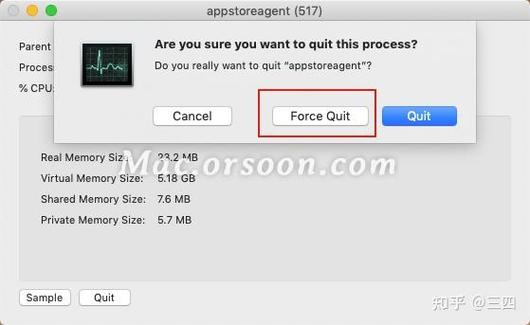
下载App Store一直转圈的解决方法 介绍:当App Store下载应用时出现持续转圈,可尝试以下正规解决方法:检查网络连接并切换Wi-Fi或蜂窝数据;进入设置轻点Apple ID退出登录后重新登录;在设置中访问“通用”-“日期与时间”,确保自动设置已开启;或前往“存储空间”清理设备内存后重试。若问题仍存,可重启设备或联系Apple官方支持获取帮助。
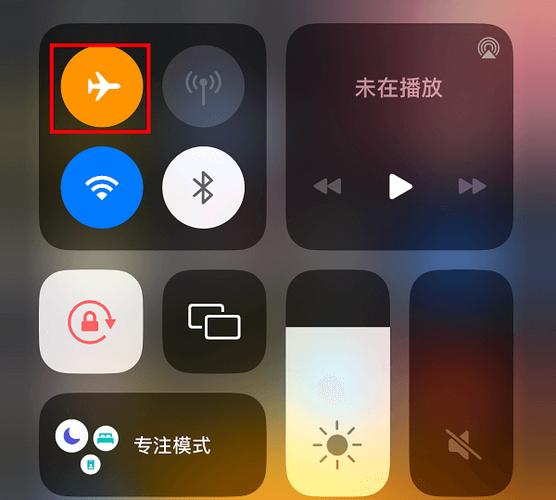
针对苹果手机下载软件一直转圈的常见问题,可尝试以下正规解决方法:首先检查网络连接,切换Wi-Fi或蜂窝数据;其次前往“设置”-“通用”-“iPhone存储空间”,清理存储并重启设备;若问题持续,可尝试退出Apple ID后重新登录,或检查系统更新。此介绍专注于官方提供的故障排除方案,确保安全使用正版应用商店服务。