
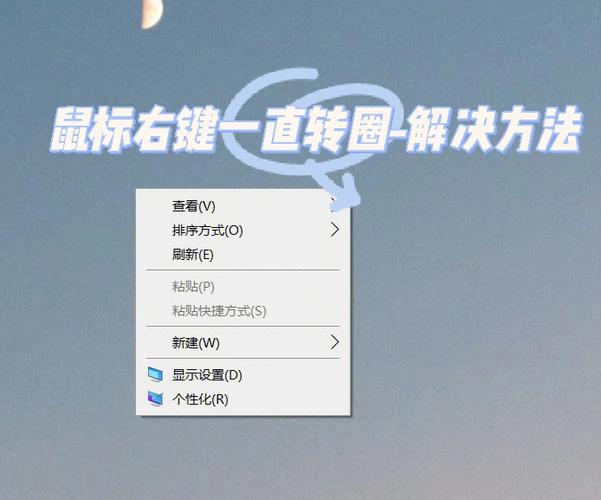
欢迎下载《电脑鼠标圈圈一直转圈的解决方法》!本指南专为应对系统卡顿、鼠标指针频繁转圈的问题而设计,提供从基础检查到高级修复的实用步骤。无论您遇到程序无响应还是资源占用过高,都能快速找到原因并解决。无需专业技巧,轻松几步让电脑恢复流畅运行。立即下载,告别等待!
欢迎下载《电脑鼠标圈圈一直转圈的解决方法》!本指南专为应对系统卡顿、鼠标指针频繁转圈的问题而设计,提供从基础检查到高级修复的实用步骤。无论您遇到程序无响应还是资源占用过高,都能快速找到原因并解决。无需专业技巧,轻松几步让电脑恢复流畅运行。立即下载,告别等待!
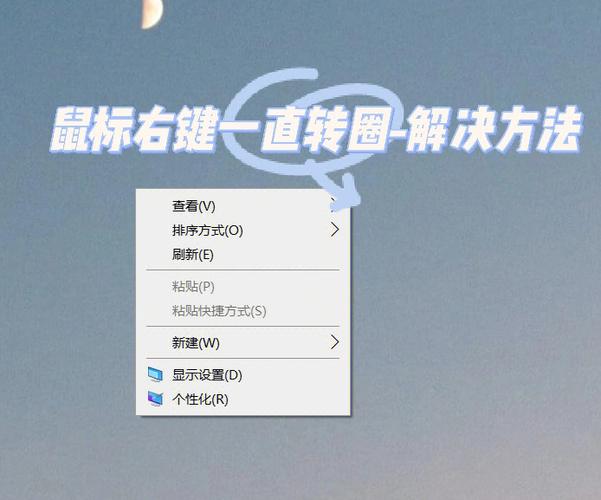
《桌面鼠标一直转圈圈的解决方法》首先尝试重启电脑以清除临时故障。接着打开任务管理器(Ctrl+Shift+Esc),结束高CPU或磁盘占用的进程。运行系统文件检查器(命令提示符输入sfc /scannow)修复系统文件。更新或重新安装显卡与主板驱动。若问题仍存,在干净启动模式下排查软件冲突。定期进行磁盘清理与病毒扫描可预防此类问题。
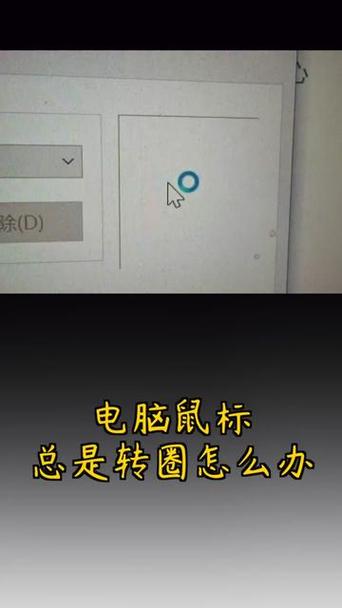
您是否遇到Win10鼠标右键一直转圈圈的问题?别担心,本资源为您提供简单有效的解决方法,帮助您快速恢复系统流畅操作。无需复杂操作,下载后按步骤即可解决困扰,让右键菜单瞬间响应。欢迎下载使用,告别卡顿烦恼!
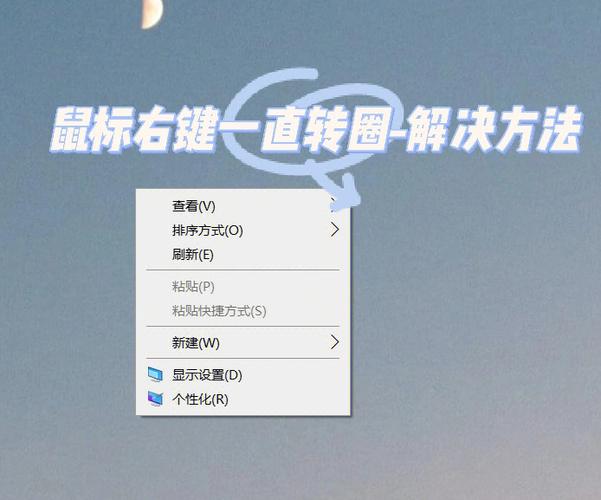
你是否遇到过鼠标指针一直转圈,电脑卡顿无法操作的烦恼?《鼠标一直转圈的解决方法》为你整理了系统资源占用过高、后台进程冲突、驱动异常等常见原因及对应解决方案。从简单重启、任务管理器结束进程,到磁盘清理、更新驱动,步骤清晰,操作简单。下载这份指南,快速摆脱鼠标转圈困扰,恢复流畅操作体验。
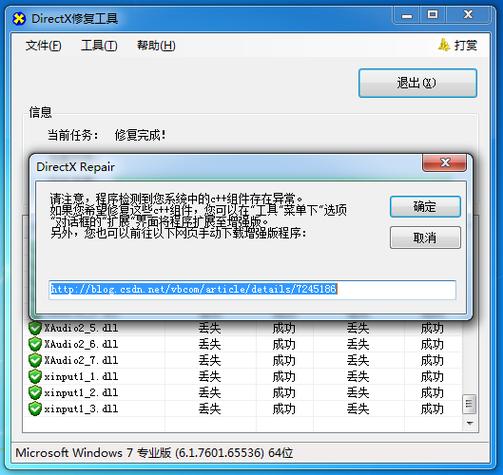
针对电脑任务栏一直转圈圈的问题,您可尝试以下解决方法:首先重启“Windows资源管理器”任务;其次运行系统文件检查器(sfc /scannow)修复损坏;随后检查并安装Windows更新;若问题依旧,可在安全模式下进行干净启动以排查软件冲突。日常使用正版操作系统与官方认可工具,是保障系统稳定与安全的基础。
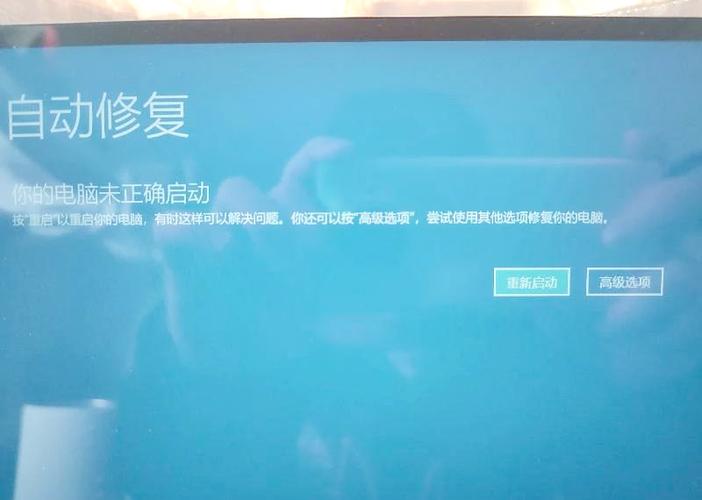
产品名:电脑开机一直转圈圈的解决方法 检查硬件连接并尝试进入安全模式,通常可排除驱动冲突问题。若系统文件损坏,请使用原版安装介质启动自动修复功能。定期清理磁盘并保持正版系统更新,能有效避免此类启动故障。
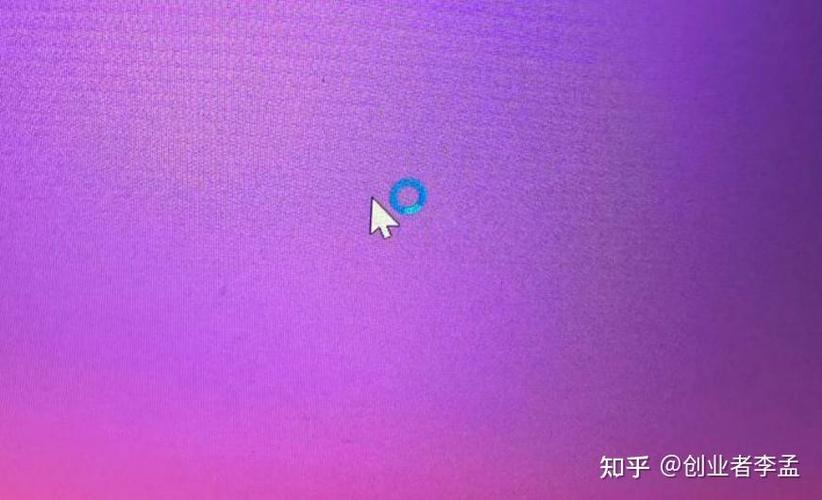
《鼠标右键一直转圈的解决方法》主要针对系统响应迟缓问题。建议先通过任务管理器重启Windows资源管理器,或运行系统文件检查器(sfc /scannow)修复潜在损坏。同时可检查磁盘使用率并清理临时文件,确保使用正版系统与官方驱动进行维护,以恢复右键菜单正常功能。
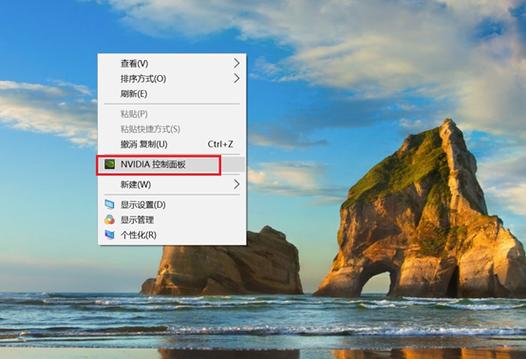
《解决电脑右击桌面一直转圈圈的方法》是一款系统优化辅助工具,专注于修复Windows资源管理器异常问题。当用户遇到桌面右键菜单响应迟缓或持续加载时,该软件能自动诊断并安全清理失效注册表项、重置上下文菜单配置,从而快速恢复操作流畅性。其采用合规技术方案,严格遵循正版系统规范,帮助用户高效解决系统卡顿问题。